Domain powercocktail.de kaufen?
Wir ziehen mit dem Projekt
powercocktail.de um.
Sind Sie am Kauf der Domain
powercocktail.de interessiert?
domain@kv-gmbh.de · 0541-91531010
Domain powercocktail.de kaufen?
Warum wird kein Bild in OBS mit der Logitech Brio 4K Stream Edition angezeigt?
Es gibt mehrere mögliche Gründe, warum kein Bild in OBS mit der Logitech Brio 4K Stream Edition angezeigt wird. Zunächst sollte überprüft werden, ob die Kamera korrekt an den Computer angeschlossen ist und ob die Treiber ordnungsgemäß installiert sind. Es ist auch wichtig sicherzustellen, dass die Kamera in OBS als Videoquelle ausgewählt und korrekt konfiguriert ist. Wenn alle diese Schritte überprüft wurden und das Problem weiterhin besteht, könnte es sein, dass die Kamera defekt ist und möglicherweise ausgetauscht werden muss. **
Was ist die Logitech B525 Webcam?
Die Logitech B525 Webcam ist eine hochwertige Webcam, die für Videoanrufe und Videokonferenzen entwickelt wurde. Sie verfügt über eine HD-Auflösung von 720p und eine Autofokus-Funktion, um klare und scharfe Bilder zu liefern. Die Webcam ist kompatibel mit den gängigen Videokonferenz-Plattformen und lässt sich einfach an einem Laptop oder einem externen Monitor befestigen. **

Ähnliche Suchbegriffe für Logitech-Webcam-Brio-4K
Top-Angebote
Produkte zum Begriff Logitech-Webcam-Brio-4K:
-
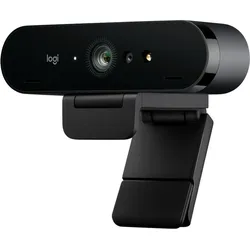
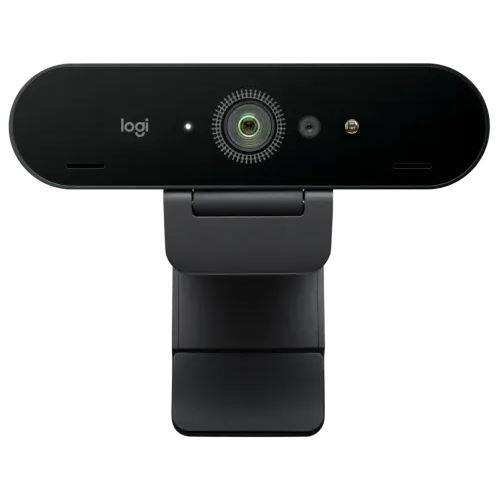
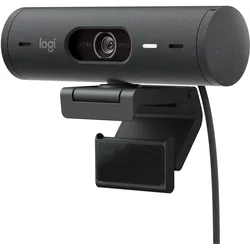
Logitech Brio (8.50 Mpx), Webcam, SchwarzDie Logitech Webcam Brio Stream ist eine hochmoderne Webcam, die für professionelle Streaming- und Videokonferenzanwendungen konzipiert wurde. Mit einer beeindruckenden Auflösung von 8,5 Megapixeln und einer Bildwiederholfrequenz von 60 Bildern pro Sekunde bietet sie eine herausragende Bildqualität und flüssige Bewegungen. Die Webcam unterstützt eine Pixelauflösung von bis zu 4096 x 2160 Pixel, was sie ideal für hochauflösende Videoübertragungen macht. Dank ihrer Kompatibilität mit verschiedenen Betriebssystemen, einschliesslich Windows, Mac OS und ChromeOS, ist sie vielseitig einsetzbar. Die Brio Stream ist mit einem Autofokus ausgestattet, der für scharfe und klare Bilder sorgt, sowie einem integrierten Mikrofon, das eine klare Audioübertragung gewährleistet. Diese Webcam ist eine ausgezeichnete Wahl für alle, die Wert auf Qualität und Leistung legen. - 8,5 Megapixel Bildsensor für hohe Auflösung - Unterstützt 60 fps für flüssige Videoübertragungen - Kompatibel mit Windows, Mac OS und ChromeOS - Integriertes Mikrofon für klare Audioübertragung - Autofokus für scharfe Bilder.283,00 €*Versand: 0,00 €Sichere Weiterleitung zum Anbieter
-
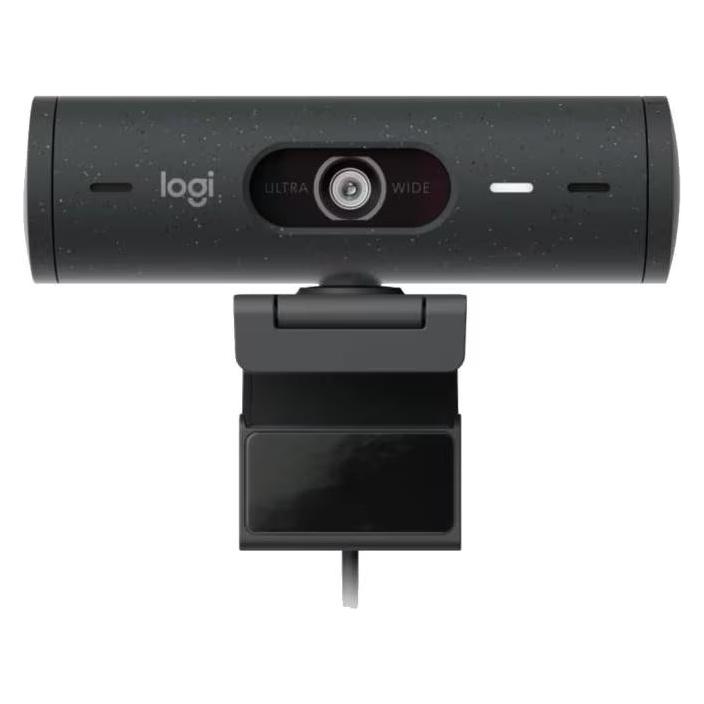
Logitech Brio 500 (4 Mpx), Webcam, GrauMit Brio 500 präsentieren Sie sich in jedem Meeting völlig authentisch. Egal, ob die Beleuchtung in Ihrem Raum zu schwach oder zu hell ist: Brio 500 korrigiert sie automatisch, sodass Ihre Gesprächspartner Sie gut sehen können. Auto-Framing zentriert die Kamera so, dass Sie stets in der Bildmitte zu sehen sind, damit Sie während der Besprechung aufstehen und sich bewegen können. Mikrofone mit Geräuschunterdrückung lassen Ihre Stimme natürlich klingen. Im Präsentationsmodus können Sie in Videoanrufen physische Gegenstände vorführen, indem Sie die Kamera nach unten neigen, um laufende Arbeiten oder andere Objekte zu präsentieren. Erleben Sie authentischere Meetings und zeigen Sie sich von Ihrer besten Seite. Verbesserte Bildqualität Die Full-HD-Webcam mit 1080p-Auflösung bietet eine hervorragende Bildqualität, sodass Sie bei Meetings von allen Teilnehmern gut gesehen werden können. Automatische Lichtkorrektur Die Videobeleuchtungsfunktion passt sich optimal an die Lichtverhältnisse an.91,23 €*Versand: 0,00 €Sichere Weiterleitung zum Anbieter
-
Warum funktioniert meine Logitech C270 Webcam nicht?
Es gibt mehrere mögliche Gründe, warum Ihre Logitech C270 Webcam nicht funktioniert. Es könnte sein, dass die Treiber nicht korrekt installiert sind oder veraltet sind. Überprüfen Sie, ob die Webcam ordnungsgemäß angeschlossen ist und ob sie von Ihrem Betriebssystem erkannt wird. Möglicherweise müssen Sie auch die Einstellungen in Ihrer Videoanruf- oder Aufnahmesoftware überprüfen, um sicherzustellen, dass die Webcam als Eingabegerät ausgewählt ist. **
-
Was ist der Treiberfehler bei der Logitech Webcam?
Es gibt verschiedene mögliche Treiberfehler bei einer Logitech Webcam. Ein häufiges Problem ist, dass der Treiber veraltet ist oder nicht richtig installiert wurde. Dies kann zu Fehlfunktionen oder einer fehlenden Erkennung der Webcam führen. Ein weiteres mögliches Problem ist, dass der Treiber nicht mit dem Betriebssystem kompatibel ist, was zu Inkompatibilitätsproblemen führen kann. **
-
Warum funktioniert die Logitech Webcam nicht mit Teams?
Es gibt verschiedene mögliche Gründe, warum die Logitech Webcam nicht mit Teams funktioniert. Einer davon könnte sein, dass die Webcam nicht korrekt installiert oder konfiguriert ist. Ein weiterer Grund könnte sein, dass die Webcam nicht mit der Version von Teams kompatibel ist, die auf dem Computer verwendet wird. Es könnte auch sein, dass die Webcam von Teams nicht erkannt wird oder dass es ein Problem mit den Treibern gibt. Es empfiehlt sich, die Webcam-Treiber zu aktualisieren und sicherzustellen, dass sie mit der neuesten Version von Teams kompatibel ist. **
-
Wie kann man mit einer Logitech-Webcam Fotos machen?
Um mit einer Logitech-Webcam Fotos zu machen, benötigst du eine Software, die die Kamera steuern kann. Die meisten Logitech-Webcams werden mit einer eigenen Software geliefert, die es dir ermöglicht, Fotos aufzunehmen. Alternativ kannst du auch eine beliebige andere Webcam-Software verwenden, die mit deiner Logitech-Kamera kompatibel ist. Öffne einfach die Software, wähle die Kamera aus und klicke auf den Button zum Aufnehmen von Fotos. **
Wie kann man eine 4K-Webcam in OBS nutzen?
Um eine 4K-Webcam in OBS zu nutzen, müssen Sie sicherstellen, dass Ihre Webcam mit OBS kompatibel ist. Stellen Sie sicher, dass Sie die neueste Version von OBS installiert haben und dass Ihre Webcam ordnungsgemäß an Ihren Computer angeschlossen ist. Öffnen Sie OBS und gehen Sie zu den Einstellungen, um Ihre Webcam als Videoquelle auszuwählen. Wählen Sie die gewünschte Auflösung (4K) und passen Sie gegebenenfalls andere Einstellungen an, um die beste Bildqualität zu erzielen. **
Wie kann ich eine Logitech Webcam unter Linux Mint verwenden?
Um eine Logitech Webcam unter Linux Mint zu verwenden, müssen Sie sicherstellen, dass die Webcam von Linux Mint unterstützt wird. Überprüfen Sie dazu die Liste der unterstützten Geräte auf der Website von Linux Mint. Wenn Ihre Webcam unterstützt wird, schließen Sie sie einfach an Ihren Computer an und sie sollte automatisch erkannt und als Videoquelle in Anwendungen wie Cheese oder Skype verfügbar sein. Wenn Ihre Webcam nicht unterstützt wird, können Sie versuchen, die neuesten Treiber von der Logitech-Website herunterzuladen und zu installieren. **
Top-Angebote
Produkte zum Begriff Logitech-Webcam-Brio-4K:
-
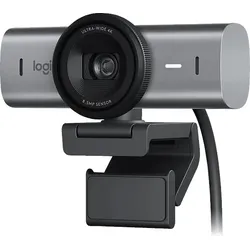
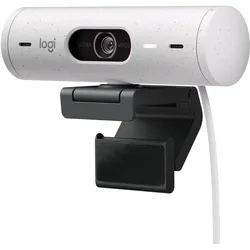
LOGITECH MX Brio 4K Ultra HD WebcamMeetings, Streams, alles meistern: mit gestochen scharfem Ultra HD-Video in 4K-Auflösung aus der MX Brio. Mit 2x besserer Darstellung von Gesichtern und 2x präziseren Bilddetails bei schlechten Lichtverhältnissen(2). (2) Im Vergleich zu Logitech Brio 4K bei schlechten Lichtverhältnissen: 2x Gesichtsbelichtung in kontrastreichen Umgebungen, 2x Bildschärfe bei schlechten Lichtverhältnissen. Ultra HD 4K-Webcam: Meetings oder Streams in 4K-Auflösung bei 30 FPS oder 1080p bei 60 FPS mit unserem bisher fortschrittlichsten Webcam-Sensor, mit 70 % größeren Pixeln(1) für scharfe Bildqualität Verbesserte Bildqualität dank KI: Doppelt so klare Darstellung von Gesichtern mit feineren Bilddetails bei schlechten Lichtverhältnissen(2), mit Auto-Belichtung, automatischem Weißabgleich, Geräuschunterdrückung und Autofokus Gestalten Sie Ihr Bild: Über die Bedienelemente(3) dieser Ultra HD-Webcam können Sie die Beleuchtung und den Weißabgleich, z. B. ISO, Verschlusszeit, Farbton und Intensität, selbst einstellen oder diese dem automatischen Modus überlassen. Jedes Ihrer Worte klar und deutlich: Zwei integrierte Beamforming-Mikrofone mit Geräuschreduzierung minimieren Hintergrundgeräusche mithilfe von KI, sodass Sie gut zu verstehen sind Ihre Arbeit allen vorführen: Neigen Sie Ihre Logitech Webcam nach unten, um im Show Mode Notizen und Skizzen auf Ihrem Schreibtisch zu präsentieren und in Meetings noch besser zusammenzuarbeiten Keine heimliche Beobachtung: Um zwischen den Meetings Ihre Privatsphäre zu schützen, verdecken Sie einfach die Webcam durch einfaches Drehen der integrierten Webcam-Abdeckung und blockieren dadurch die Sicht von außen Kompatibilität: Diese USB-C-Webcam funktioniert mit Windows, macOS, ChromeOS(4) oder Linux(4). Zertifiziert für Zoom, Microsoft Teams, Chromebook, Google Meet und Streamlabs Ihr ganz persönlicher Workflow: Durch die Kombination der MX Brio mit der Logitech Software(3) erhalten Sie personalisierte Video-Streaming-Funktionen, wobei Sie Ihren Stream über die MX Tastatur und Maus steuern können (1) Im Vergleich zur Brio 4K-Webcam (2) Im Vergleich zu Logitech Brio 4K bei schlechten Lichtverhältnissen: 2x Gesichtsbelichtung in kontrastreichen Umgebungen, 2x Bildschärfe bei schlechten Lichtverhältnissen. (3) Erfordert die Logi Software, erhältlich für Windows und macOS auf der Logitech MX Brio Seite (4) Grundlegende Unterstützung der Webcam gemäß UVC-Standard (USB Video Class). Keine Logitech Software für andere Systeme als Windows und macOS.154,99 €*Versand: 0,00 €Sichere Weiterleitung zum Anbieter
-
Logitech Brio Stream 4KWebcam Auflösung: DCI 4K (4096 × 2160 px), Fotos bis 13 Mpx, Betrachtungswinkel: 90°, Autofokus, manueller Fokus, Korrektur bei schlechten Lichtverhältnissen, Gesichtserkennung Handeln, streamen und nehmen Sie mit der Webcam Logitech Brio Stream 4K bei jeder Beleuchtung auf und sehen Sie dabei immer professionell aus. Die RightLight 3 Technologie mit HDR passt das Bild autom164,90 €*Versand: 4,99 €Sichere Weiterleitung zum Anbieter
-
Logitech Brio (8.50 Mpx), Webcam, SchwarzDie Logitech Webcam Brio Stream ist eine hochmoderne Webcam, die für professionelle Streaming- und Videokonferenzanwendungen konzipiert wurde. Mit einer beeindruckenden Auflösung von 8,5 Megapixeln und einer Bildwiederholfrequenz von 60 Bildern pro Sekunde bietet sie eine herausragende Bildqualität und flüssige Bewegungen. Die Webcam unterstützt eine Pixelauflösung von bis zu 4096 x 2160 Pixel, was sie ideal für hochauflösende Videoübertragungen macht. Dank ihrer Kompatibilität mit verschiedenen Betriebssystemen, einschliesslich Windows, Mac OS und ChromeOS, ist sie vielseitig einsetzbar. Die Brio Stream ist mit einem Autofokus ausgestattet, der für scharfe und klare Bilder sorgt, sowie einem integrierten Mikrofon, das eine klare Audioübertragung gewährleistet. Diese Webcam ist eine ausgezeichnete Wahl für alle, die Wert auf Qualität und Leistung legen. - 8,5 Megapixel Bildsensor für hohe Auflösung - Unterstützt 60 fps für flüssige Videoübertragungen - Kompatibel mit Windows, Mac OS und ChromeOS - Integriertes Mikrofon für klare Audioübertragung - Autofokus für scharfe Bilder.283,00 €*Versand: 0,00 €Sichere Weiterleitung zum Anbieter
-
Warum wird kein Bild in OBS mit der Logitech Brio 4K Stream Edition angezeigt?
Es gibt mehrere mögliche Gründe, warum kein Bild in OBS mit der Logitech Brio 4K Stream Edition angezeigt wird. Zunächst sollte überprüft werden, ob die Kamera korrekt an den Computer angeschlossen ist und ob die Treiber ordnungsgemäß installiert sind. Es ist auch wichtig sicherzustellen, dass die Kamera in OBS als Videoquelle ausgewählt und korrekt konfiguriert ist. Wenn alle diese Schritte überprüft wurden und das Problem weiterhin besteht, könnte es sein, dass die Kamera defekt ist und möglicherweise ausgetauscht werden muss. **
-
Was ist die Logitech B525 Webcam?
Die Logitech B525 Webcam ist eine hochwertige Webcam, die für Videoanrufe und Videokonferenzen entwickelt wurde. Sie verfügt über eine HD-Auflösung von 720p und eine Autofokus-Funktion, um klare und scharfe Bilder zu liefern. Die Webcam ist kompatibel mit den gängigen Videokonferenz-Plattformen und lässt sich einfach an einem Laptop oder einem externen Monitor befestigen. **
-
Warum funktioniert meine Logitech C270 Webcam nicht?
Es gibt mehrere mögliche Gründe, warum Ihre Logitech C270 Webcam nicht funktioniert. Es könnte sein, dass die Treiber nicht korrekt installiert sind oder veraltet sind. Überprüfen Sie, ob die Webcam ordnungsgemäß angeschlossen ist und ob sie von Ihrem Betriebssystem erkannt wird. Möglicherweise müssen Sie auch die Einstellungen in Ihrer Videoanruf- oder Aufnahmesoftware überprüfen, um sicherzustellen, dass die Webcam als Eingabegerät ausgewählt ist. **
-
Was ist der Treiberfehler bei der Logitech Webcam?
Es gibt verschiedene mögliche Treiberfehler bei einer Logitech Webcam. Ein häufiges Problem ist, dass der Treiber veraltet ist oder nicht richtig installiert wurde. Dies kann zu Fehlfunktionen oder einer fehlenden Erkennung der Webcam führen. Ein weiteres mögliches Problem ist, dass der Treiber nicht mit dem Betriebssystem kompatibel ist, was zu Inkompatibilitätsproblemen führen kann. **
Ähnliche Suchbegriffe für Logitech-Webcam-Brio-4K
-
Logitech Brio 500 (4 Mpx), Webcam, GrauMit Brio 500 präsentieren Sie sich in jedem Meeting völlig authentisch. Egal, ob die Beleuchtung in Ihrem Raum zu schwach oder zu hell ist: Brio 500 korrigiert sie automatisch, sodass Ihre Gesprächspartner Sie gut sehen können. Auto-Framing zentriert die Kamera so, dass Sie stets in der Bildmitte zu sehen sind, damit Sie während der Besprechung aufstehen und sich bewegen können. Mikrofone mit Geräuschunterdrückung lassen Ihre Stimme natürlich klingen. Im Präsentationsmodus können Sie in Videoanrufen physische Gegenstände vorführen, indem Sie die Kamera nach unten neigen, um laufende Arbeiten oder andere Objekte zu präsentieren. Erleben Sie authentischere Meetings und zeigen Sie sich von Ihrer besten Seite. Verbesserte Bildqualität Die Full-HD-Webcam mit 1080p-Auflösung bietet eine hervorragende Bildqualität, sodass Sie bei Meetings von allen Teilnehmern gut gesehen werden können. Automatische Lichtkorrektur Die Videobeleuchtungsfunktion passt sich optimal an die Lichtverhältnisse an.91,23 €*Versand: 0,00 €Sichere Weiterleitung zum Anbieter
-
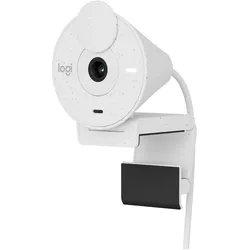
Logitech Brio 500 (4 Mpx), Webcam, WeissSeien Sie sich bei jedem Videoanruf sicher, dass Sie gut gesehen und gehört werden. Die Logitech Brio 500 verfügt über Funktionen wie die automatische Lichtkorrektur bei schlechten Lichtverhältnissen, die Auto-Framing-Funktion, dank der Sie sich während eines Anrufs bewegen können, und den Zeigemodus zur Präsentation von Objekten auf Ihrem Schreibtisch. Die Brio 500-Webcam sorgt für ein authentischeres Google-, Teams- oder Zoom-Meeting-Erlebnis und ermöglicht es Ihnen, eine echte Verbindung mit anderen herzustellen. Hauptmerkmale Leistungen Megapixel (ca.) 4 MP Maximale Videoauflösung 1920 x 1080 Pixel Full-HD Ja Gesichtserkennung Ja Maximale Framerate 60 fps Auflösung bei Capture Geschwindigkeit 1280 x 720 @ 60 fps, 1920 x 1080 @ 30 fps Autofokus Ja Zoom-Fähigkeit Ja Digitaler Zoom 4x Privatsphärenkamera Ja Art der Privatsphäre Sichtschutzblende Weissabgleich Auto Diagonales Blickfeld 90°.91,47 €*Versand: 0,00 €Sichere Weiterleitung zum Anbieter
-
Logitech Brio 300 (2 Mpx), Webcam, WeissHauptmerkmale Leistungen Megapixel (ca.) 2 MP Maximale Video-Auflösung 1920 x 1080 Pixel Kamera HD Typ Full HD Gesichtserkennung Nein Maximale Framerate 30 fps Auflösung bei Capture Geschwindigkeit 1280x720@30fps, 1920x1080@30fps Unterstützte Video-Modi 720p, 1080p Fester Fokus Ja Zoom-Fähigkeit Ja Digitaler Zoom 1x Privatsphärenkamera Ja Art der Privatsphäre Webcam-Abdeckung Geräuschunterdrückung Ja Diagonales Blickfeld 70° Automatische Lichtkorrektur Ja Plug & Play Ja Design Eingebautes Mikrofon Ja Schnittstelle USB-C Produktfarbe Weiss Befestigungstyp Clip Eingebauter Blitz Nein Mikrofonenanzahl 1 Mikrofon-Empfangsbereich 1,22 m Objektivmaterial Glas Kabellänge 1,5 m LED-Anzeigen Ja Zertifizierung Zoom, Microsoft Teams, Google Meet Software Unterstützt Windows-Betriebssysteme Windows 10, Windows 11, Windows 8, Windows 8.1 Unterstützt Mac-Betriebssysteme Mac OS X 10.10 Yosemite, Mac OS X 10.11 El Capitan, Mac OS X 10.12 Sierra, Mac OS X 10.13 High Sierra, Mac OS X 10.14 Mojave, Mac OS X 10.15 Catalina, Mac OS X 10.15.3 Catalina, Mac OS X 11.0 Big Sur, Mac OS X 12.0 Monterey, Mac OS X 13.0 Ventura Unterstützung anderer Betriebssysteme ChromeOS Nachhaltigkeit Nachhaltigkeitszertifikate CarbonNeutral, Forest Stewardship Council (FSC) Gewicht und Abmessungen Breite 53,1 mm Tiefe 45 mm Höhe 65,6 mm Gewicht (mit Ständer) 74,6 g Verpackungsdaten Anzahl 1 Lieferumfang Benutzerhandbuch Ja Systemanforderung Min. benötigter RAM 2000 MB.49,99 €*Versand: 0,00 €Sichere Weiterleitung zum Anbieter
-
Warum funktioniert die Logitech Webcam nicht mit Teams?
Es gibt verschiedene mögliche Gründe, warum die Logitech Webcam nicht mit Teams funktioniert. Einer davon könnte sein, dass die Webcam nicht korrekt installiert oder konfiguriert ist. Ein weiterer Grund könnte sein, dass die Webcam nicht mit der Version von Teams kompatibel ist, die auf dem Computer verwendet wird. Es könnte auch sein, dass die Webcam von Teams nicht erkannt wird oder dass es ein Problem mit den Treibern gibt. Es empfiehlt sich, die Webcam-Treiber zu aktualisieren und sicherzustellen, dass sie mit der neuesten Version von Teams kompatibel ist. **
-
Wie kann man mit einer Logitech-Webcam Fotos machen?
Um mit einer Logitech-Webcam Fotos zu machen, benötigst du eine Software, die die Kamera steuern kann. Die meisten Logitech-Webcams werden mit einer eigenen Software geliefert, die es dir ermöglicht, Fotos aufzunehmen. Alternativ kannst du auch eine beliebige andere Webcam-Software verwenden, die mit deiner Logitech-Kamera kompatibel ist. Öffne einfach die Software, wähle die Kamera aus und klicke auf den Button zum Aufnehmen von Fotos. **
-
Wie kann man eine 4K-Webcam in OBS nutzen?
Um eine 4K-Webcam in OBS zu nutzen, müssen Sie sicherstellen, dass Ihre Webcam mit OBS kompatibel ist. Stellen Sie sicher, dass Sie die neueste Version von OBS installiert haben und dass Ihre Webcam ordnungsgemäß an Ihren Computer angeschlossen ist. Öffnen Sie OBS und gehen Sie zu den Einstellungen, um Ihre Webcam als Videoquelle auszuwählen. Wählen Sie die gewünschte Auflösung (4K) und passen Sie gegebenenfalls andere Einstellungen an, um die beste Bildqualität zu erzielen. **
-
Wie kann ich eine Logitech Webcam unter Linux Mint verwenden?
Um eine Logitech Webcam unter Linux Mint zu verwenden, müssen Sie sicherstellen, dass die Webcam von Linux Mint unterstützt wird. Überprüfen Sie dazu die Liste der unterstützten Geräte auf der Website von Linux Mint. Wenn Ihre Webcam unterstützt wird, schließen Sie sie einfach an Ihren Computer an und sie sollte automatisch erkannt und als Videoquelle in Anwendungen wie Cheese oder Skype verfügbar sein. Wenn Ihre Webcam nicht unterstützt wird, können Sie versuchen, die neuesten Treiber von der Logitech-Website herunterzuladen und zu installieren. **
* Alle Preise verstehen sich inklusive der gesetzlichen Mehrwertsteuer und ggf. zuzüglich Versandkosten. Die Angebotsinformationen basieren auf den Angaben des jeweiligen Shops und werden über automatisierte Prozesse aktualisiert. Eine Aktualisierung in Echtzeit findet nicht statt, so dass es im Einzelfall zu Abweichungen kommen kann. ** Hinweis: Teile dieses Inhalts wurden von KI erstellt.